
1.Arbeiten mit dem Stammdatenmodul 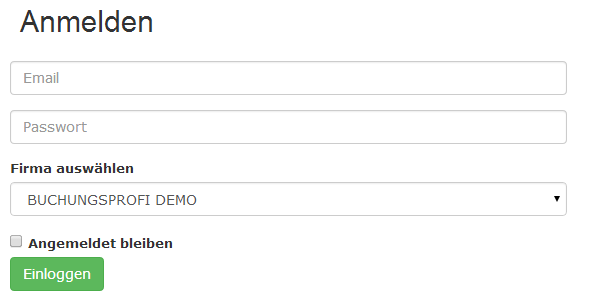
Jeder Mitarbeiter erhält einen eigenen Log–In Namen (seine Mail Adresse), mit dem verschiedene Punkte vom Hotelprogramm freigeschaltet. Sollte der Mitarbeiter sein Passwort vergessen, so kann er sich das an seine Mailadresse zuschicken lassen |
2.Stammdatenanlage Die Erstanlage bzw. Neuanlage der Stammdaten wird vom GMS Mitarbeitern, in Absprache vorgenommen. Spätere Bearbeitungen bzw. änderungen werden selbst vorgenommen. Bei eventuellen Unsicherheiten, bitten wir vor änderungen um Rücksprache mit der GMS. |
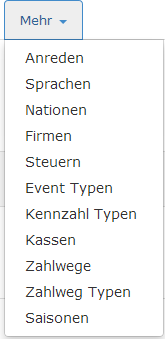
3 Menüpunkte 3.1 Menüpunkt Nachschlagedaten In diesem Menüpunkt sind wesentliche Grunddaten hinterlegt. Diese Daten dienen zur Beschriftung und Kennzeichnung der jeweiligen Statistiken oder Auswertungen Der Menüpunkt Nachschlagedaten beinhaltet folgende Untertabellen |

|
|
3.1.1 Kennzahlen Um eine neue Kennzahl anzulegen muss erst im Menüpunkt Mehr=>Kennzahltyp ein entsprechender Typ angelegt werden (siehe Punkt 3.1.12). Nun kann ich entsprechende Kennzahlen anlegen und diese einem Typ zuordnen z.B. Kennzahl Typ: Vertriebsweg – Kennzahl: Homepage |
3.1.2 Rechnungstexte In diesem Menüpunkt können verschiedene Rechnungstexte definiert werden. Diese werden im Menüpunkt Zahlwege einem Zahlweg zugeordnet (siehe 3.1.14). |
3.1.3 Events Hier können Sie verschiedene Events anlegen wie Messen, Schulferien, etc. Den verschiedenen Events muss immer ein Event Typ zugeordnet werden. Siehe 3.1.10 Event Typen |
3.1.4 Ausstattungen Unter diesem Menüpunkt können Sie verschiedenen Zimmerausstattungen anlegen welche später den Zimmern hinzugefügt werden können. |
3.1.5 Lagen In diesem Menüpunkt können Lage des Zimmers definiert werden |
3.1.6 Anreden In dieser Tabelle können die Anreden und Briefanreden hinterlegt werden. Weiters gibt es in dieser Tabelle auch ein Firmenkennzeichen, welches die Positionierung der Namensfelder in der Briefanrede oder der Rechnung steuert. |
3.1.7 Sprachen Im Sprachmenü können alle möglichen Sprachen hinterlegt werden. Diese Stehen dann im Menüpunkt Sprachen zur Auswahl. |
3.1.8 Nationen Im Nationenmenü sind die jeweiligen Nationen definiert und hinterlegt. Im Gästestamm wird aufgrund der Eingabe des Landes das Feld in den definierten Ländercode umgesetzt. Bei den Ländern Deutschland, Österreich und Schweiz wird gleichzeitig die PostlNeitzahlentabelle geladen und ausgewertet, d.h. der eingegebenen Postleitzahl wird im Gästestamm automatisch der richtige Ort zugeordnet. Basis zur Fremdenverkehrsstatistik |
3.1.9 Firmen Sollten mehrere Betriebe/Firmen auf einem Felix arbeiten so werden diese hier angelegt. Diese scheinen auch auf der Login Seite zum Stammdatenmodul auf |
3.1.10 Steuern Hier werden die verschiedenen Steuersätze definiert |
3.1.11 Event Typen Unter Event Typen können Sie die verschiedenen übergruppen für die Events (siehe 3.1.3) anlegen. z.B.: Messen, Feiertage, Sonstiges |
3.1.12 Kennzahl Typen Um die Statistiken (Marketingstatistik, Reservierungs–Forecast;) beschriften zu können, werden die nachstehenden Punkte folgendermaßen benannt: Marktsegment Vertriebsweg Package Gastkennzahl |
3.1.13 Kassen Unter Kassen werden verschiedene Kassennummern vergeben und entsprechenden Mitarbeitern zugeordnet |
3.1.14 Zahlwege Im Zahlwegmenüpunkt werden die Zahlwege definiert und der entsprechende Typ zugeordnet (siehe 3.1.15). Die einzelnen Felder haben folgende Bedeutung, Zahlweg Typ – Einteilung je Zahlweg Name: – Name des Zahlweges Konto–Nummer – für Finanzbuchhaltung (nur wichtig bei direkt überleitung in die FiBu) Währung – Währungssymbol der Fremdwärhung Kurs – Umrechnungskurs bei Fremdwährung Rechnungstext – hier können die Rechnungsendtexte ausgewählt werden, welche bei der Rechnung erscheinen sollen (siehe 3.1.2) Sortierung – in welcher Reihenfolge die Zahlart in der Rechnung erscheinen soll Anzahl der Ausdrucke – wie viele Ausdrucke bei Rechnungsabschluss gedruckt werden sollen |
3.1.15 Zahlweg Typen Hier werden die Typen für die Zahlwege definiert Bar Kreditkarte Bankomat Debitor überweisung Gutschein |
3.1.16 Saisonen Im Menüpunkt Saison werden die verschiedenen Saisonen hinterlegt. Winter–, und Sommersaion. Die Saisonen sind Basis für die Statistik „Buchungsvorschau“ |
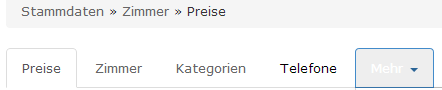
3.2 Zimmer In diesem Menüpunkt werden die Zimmer, deren Kategorien und Lage in verschiedenen Etage oder Häusern angelegt. Weiters werden den Zimmern Telefonnummern zugeordnet. Und zu guter letzt die Preise hinterlegt. |
 |
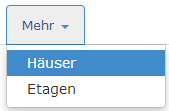 |
| Um diesen Menüpunkt für Sie logisch aufzubauen werden wir die einzelnen Unterpunkte von hinten nach vorne behandeln. |
3.2.1 Etage Hier werden die verschiedenen Etagen angelegt, 1. Stock, 2.Stock, oder EG, DG,… |
3.2.2 Häuser Sollte ihr Betrieb auf mehrere Häuser verteilt werden so könnten Sie hier die Häuser anlegen |
3.2.3 Telefone Hier werden den Zimmern Telefonnummern zugeordnet – meist Zimmernummer Sie können hier auch das Telefon sperren und die Telefonnummer vom Protokoll ausschließen. |
3.2.4 Kategorien Im Menüpunkt Kategorien werden die verschiedenen Zimmerkategorien angelegt. Die einzelnen Felder haben folgende Bedeutung, Kurzbezeichnung – Kürzel für den Zimmerplan und die Reservierung Gruppen Kategorie – eine übergruppe wenn sie zum Beispiel verschiedene Suite Typen haben Name – Bezeichnung der Kategorie Textfeld – hier können Sie die Beschreibung Ihrer Kategorien hinterlegen und bearbeiten überbelegung – sollten mehr Personen als Soll in das Zimmer passen Min Personen – Minimale Personenanzahl im Zimmer Max Personen – Maximale Personenanzahl im Zimmer Min Erwachsene – Mindestanzahl an Erwachsenen (Vollzahlern) Max Kinder – maximale Anzahl an Kindern Online – dieser Punkt betrifft rein die GMS Online Buchung (optional), hier können Sie die Kategorie für den Onlineverkauf freischalten |
3.2.5 Zimmer In diesem Menüpunkt werden die einzelenen Zimmer mit den Zimmernummern definiert und auch die jeweiligen Kategorien, Etage, Ausstattung und Lagen hinzugefügt über den Button kann man mehrere Zimmer vom selben Typ gemeinsam verwalten. Button kann man mehrere Zimmer vom selben Typ gemeinsam verwalten. |
3.2.6 Preise In diesem Menüpunkt werden Preise der Packages in den verschiedenen Zimmern und Zeiträumen verwaltet. über die Tabelle lassen sich Preise für kürzere Zeiträume recht schnell ändern, sollten Sie Preise über mehrere Monate anlegen wollen empfehlen wir Ihnen weiter unten das Zusatzmenü „Regeln“ Um die Preise über die Tabelle zu warten gehen sie wie folgt vor: Oben das entsprechende Jahr + Monat auswählen sowie die Personenanzahl oder Kinderkategorie für welche man den Preis ändern will. Immer den Gesamtpreis für alle Personen pro Zimmer pro Nacht eingeben. z.B.: 1 Person kostet € 50,–– also gebe ich € 50,–– ein. Bei 2 Personen kostet jede Person € 40,–– also gebe ich € 80,–– ein. Dann das Package auswählen für welches die Preise geändert werden sollen. Um einen Preis zu ändern einfach in das entsprechende Feld klicken und den neuen Preis eingeben |
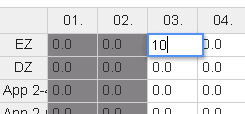 Danach kurz daneben klicken und der Preis wurde übernommen
 |
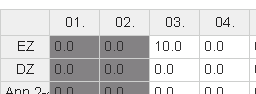 Um diesen Preis nun für mehrere Tage und Kategorien zu verwenden einfach erneut in das Feld klicken
 |
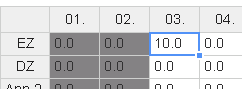 Und mit dem kleinen Kästchen unten rechts über die entsprechenden Tage ziehen bzw. auch nach unten über mehrere Kategorien.
 |
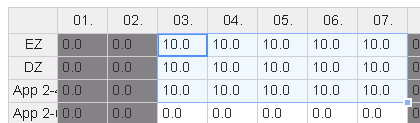 Fertig, der Preis wurde geändert bzw. neu angelegt.
 |
Unten gibt es noch das Feld Prozentveränderung. |
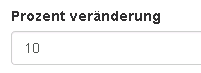
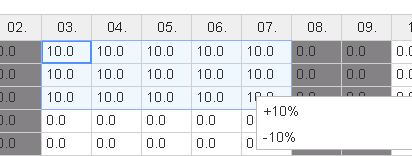
Hier kann man zum Beispiel einen Zeitraum markieren, mit der rechten Maustaste reinklicken und den markierten Preis um den vorher eingegeben Prozentsatz erhöhen bzw. niedriger machen. |
 |
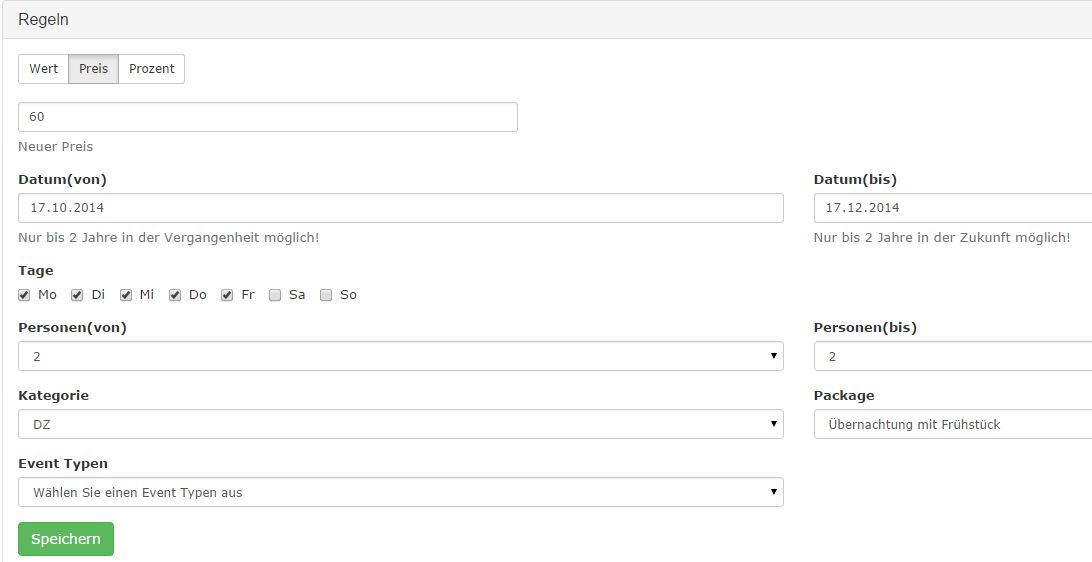
Um die Preise über das Untermenü „Regeln“ zu warten gehen Sie wie folgt vor: Sie tragen den Zimmerpreis pro Tag in die oberste Zeile ein. Anschließend wählen Sie das von–bis Datum aus. Bei den Wochentagen können Sie die Tage anhaken an welchen der Preis gelten soll z.B.: nur unter der Woche Anschließend wählen Sie die von–bis Personen aus bei wieviel Personen im Zimmer der Preis gelten soll. Nun noch die entsprechende Kategorie und für welches Package (Arrangement) Optional können Sie noch unter Event Typen auswählen ob dieser Preis nur bei z.B.: Feiertagen gelten soll. Nachdem, Sie auf speichern geklickt haben dauert es ein wenig da die Preise nun in der Datenbank angelegt werden müssen. Der Vorgang ist fertig sobald sich das Zusatzmenü wieder geschlossen hat. |
 |
3.2.7 Leistungen In diesem Menüpunkt werden Packages angelegt, die Leistungen welche enthalten sind, sowie due Gruppen und Hauptgruppen für die Auswertungen. Auch werden hier Preisregeln für Packages angelegt |
 |
 |
3.2.8 Packages Über diesen Menüpunkt werden Packages angelegt und die inkludierten Leistungen hinzugefügt Erklärung der Felder, Kurzbezeichnung – Kürzel für die Reservierung Name – Bezeichnung des Packages Textfeld – hier können Sie die Beschreibung des Packages hinterlegen Logis – hier muss die Leistung Logis drinnen stehen Chef Info Kennzahl – Kennzahl für Statistiken und Darstellung in Listen Preis Kennzahl – betrifft die Preisberechnung Pauschalpreis – wenn das angehakt wird gilt der Preis für den gesamten Aufenthalt, wenn nicht ist es der Tagespreis inaktiv – sollten sie die Pauschale nicht mehr benötigen können sie es über dieses Hakerl deaktivieren Online – dieser Punkt betrifft rein die GMS Online Buchung (optional), hier können Sie das Package für den Onlineverkauf freischalten Max–Min Aufenthalt – Ab wieviel Tage mindestens und bis wieviel Tage maximal die Pauschale buchbar sein darf Kinderpreis Typ 1–6 – hier kann man einstellen ob die Kinderpreise einen Festpreis haben oder sich prozentuell vom Vollpreis berechnen Nun geht man wieder zurück in die Menüansicht auf Packages und kann über das kleine Plus |
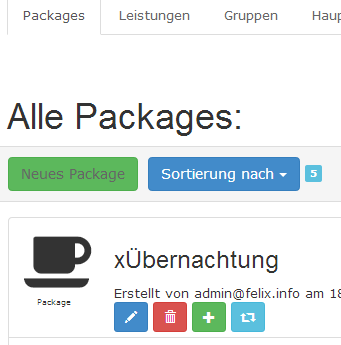 |
| Die Leistungen hinzufügen. Im Feld Leistung suchen einfach die vorher angelegte Leistung suchen und auswählen. Wenn man das Feld Preis leer lässt wird automatisch der in der Leistung hinterlegte Preis genommen. Verbuchen am Tag – Definition an welchem Tag die jeweilige Arrangementleistung gebucht wird. Kein Eintrag bedeutet täglich. Soll eine Leistung an verschiedenen Tagen gebucht werden, sind die Tage durch ein Semikolon zu trennen. Beispiel: 1; 3; 5 Personenkategorie – Definition für welche Personengruppe, welche Arrangementteile, mit welchem Preis gebucht werden. |
3.2.9 Leistungen Über das Leistungsmenü werden alle Leistungen erfasst. Egal ob sie Umsatz darstellen oder ob es sich um Durchlaufposten handelt. Wenn eine weitere Leistung angelegt werden soll, wie schon eine vorhanden ist, kann der Button „Kopieren“ verwendet werden. Alle Eingaben werden dann in die Kopie übernommen. Es braucht nur der Name geändert zu werden.
Gruppe – hier wird die entsprechende Gruppe für die Umsatzkennzahl ausgewählt
Steuer – der entsprechende Steuersatz
Textfeld – hier wird die Beschreibung der Leistung hinterlegt
FIBU–Nr. Konto für die Finanzbuchhaltung
Kostenstelle – für die Finanzbuchhaltung
Logis = Logis oder übernachtung
Durchlaufposten=bspw. Kurtaxe
sonst. Einnahmen = Leistungen zur Erfassung von „sonstigen Einnahmen/Ausgaben“
Auslagen = Gastauslagen
Nettoleistung = für Nettoleistungen bei Nettorechnung
Gutschein=sollte es sich bei der Leistung um einen Gutschein handeln
Online – dieser Punkt betrifft rein die GMS Online Buchung (optional), hier können Sie die Leistungen für den Onlineverkauf freischalten, Online fix buchbar betrifft z.B.: die Ortstaxe welche bei der Buchung ein Muss ist und nicht optional vom Gast ausgewählt werden kann verwendet werden. Alle Eingaben werden dann in die Kopie übernommen. Es braucht nur der Name geändert zu werden.
Gruppe – hier wird die entsprechende Gruppe für die Umsatzkennzahl ausgewählt
Steuer – der entsprechende Steuersatz
Textfeld – hier wird die Beschreibung der Leistung hinterlegt
FIBU–Nr. Konto für die Finanzbuchhaltung
Kostenstelle – für die Finanzbuchhaltung
Logis = Logis oder übernachtung
Durchlaufposten=bspw. Kurtaxe
sonst. Einnahmen = Leistungen zur Erfassung von „sonstigen Einnahmen/Ausgaben“
Auslagen = Gastauslagen
Nettoleistung = für Nettoleistungen bei Nettorechnung
Gutschein=sollte es sich bei der Leistung um einen Gutschein handeln
Online – dieser Punkt betrifft rein die GMS Online Buchung (optional), hier können Sie die Leistungen für den Onlineverkauf freischalten, Online fix buchbar betrifft z.B.: die Ortstaxe welche bei der Buchung ein Muss ist und nicht optional vom Gast ausgewählt werden kann |
3.2.10 Gruppen Hier werden die einzelnen Sparten angelegt Bestimmte Leistungen (Warengruppen) können zu Sparten zusammengefasst werden und in dieser Tabelle definiert werden. Beispiel: Zur Sparte LOGIS zählen: – übernachtung, – Zusatzbett, – Einzelzimmerzuschlag |
3.2.11 Hauptgruppen Hier werden die einzelnen Hauptgruppen angelegt |
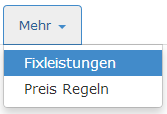
3.2.12 Fixleistungen In diesem Menü werden Leistungen angelegt welche bei jeder Buchung Fix eingerechnet werden z.B.: Ortstaxe |
3.2.13 Preis Regeln In diesem Menü kann man verschiedenen Packages eigene Preisregeln hinzufügen. Z.B.: das ein Package nur zu einer gewissen Zeit gebucht werden kann, es eventuell Frühbucherrabatt gibt, etc.. |
3.3 Sprachen Im Menü sprachen kann man hinterlegten Packages, Leistungen eine Fremdsprache zuordnen und diese benennen. Es sind nur Sprachen zur Auswahl welche man in den Nachschlagedaten angelegt hat (siehe 3.1.7). Speziell für den mehrsprachigen Schriftverkehr. |
3.4 Mitarbeiter Unter diesem Menü werden Mitarbeiter und deren Rollen (Rechte) angelegt und vergeben. |
3.4.1 Mitarbeiter Hier legen sie einen neuen Mitarbeiter an, vergeben diesem E–Mail (=Login) und Passwort, und geben in den Zugang zur Firma sowie seine Rolle. |
3.4.2Rollen Unter Rollen legen Sie die verschiedenen Rechte für die Mitarbeiter an. z.B.: Chef – darf bei allen Punkten manage und read, also bearbeiten und lesen, hingegen Reservierung darf vielleicht nur Preise manage und read und Rezeption darf nur bei den Preisen read um eventuell Auskunft geben zu können |
4 Einstellungen 4.1 Meldungen Das Menü Meldungen ist ein internes Nachrichtentool. Hier können Sie anderen Nutzern Nachrichten schicken welche dann direkt beim Einloggen in das Stammdatenmodul erscheinen. Es gibt hier auch die Möglichkeit einer ganzen Rolle eine Nachricht zukommen zu lassen. z.B.: Sie wollen allen Rezeptionisten dieselbe Nachricht schicken, dann müssen Sie nicht jeden Benutzer einzeln auswählen sondern können es allen auf einmal schicken |
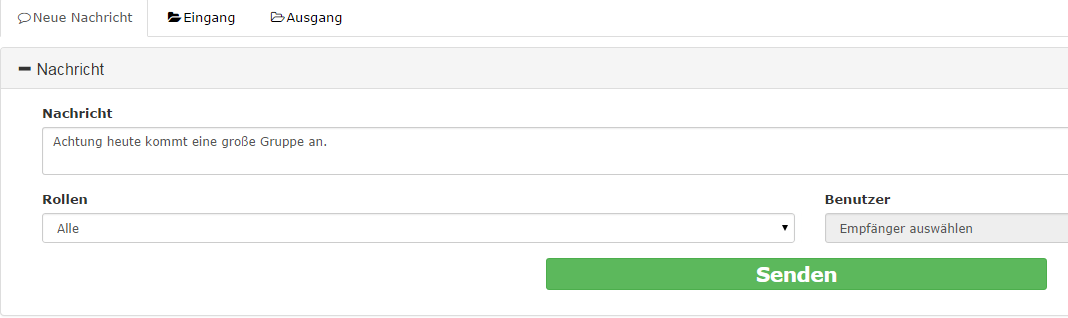 Die Nachricht ist dann oben ersichtlich und es besteht die Möglichkeit den Absender sofort eine Antwort zu schicken:
 |
 |
